Select Menu

Combined Post

Mag Posts

Tổng số lượt xem trang

Video of the Day

Biểu mẫu liên hệ

Tên

Email *

Thông báo *

Like us on Facebook

Popular Posts

Combined Posts 2

Mag Post 2

2 Column Post

Simple Post

Simple Post 2

New Carousel

Video Posts

Demo :

http://startuan.blogspot.com/

Code Tạo hộp chatbox hỗ trợ online cho fanpage facebook

Code

<script language='javascript'>
var f_chat_vs = "Version 2.1";
var f_chat_domain = "http:\/\/startuan.blogspot.com";
var f_chat_name = "Hỗ trợ trực tuyến";
var f_chat_star_1 = "Chào bạn!";
var f_chat_star_2 = "Bạn cần hỗ trợ gì ?";
var f_chat_star_3 = "<a href='javascript:;' id='f_bt_start_chat' onclick='f_bt_start_chat()'>Bắt đầu Chat</a>";
var f_chat_star_4 = "Chú ý: Bạn phải đăng nhập <a href='http://facebook.com/' rel='nofollow' target='_blank'>Facebook</a> mới có thể trò chuyện.";
var f_chat_fanpage = "admin.startuan"; /* Đây là địa chỉ Fanpage*/
var f_chat_background_title = "#1092da"; /* Lấy mã màu tại đây http://megapixelated.com/tags/ref_colorpicker.asp */
var f_chat_color_title = "#fff";
var f_chat_cr_vs = 21; /* Version ID */
var f_chat_vitri_manhinh = "right:10px;"; /* Right: 10px; hoặc left: 10px; hoặc căn giữa left:45% */
</script>
<!-- $Chat Javascript (không được xóa) -->
<script src='https://googledrive.com/host/0B-rxJklh-V2fN2ZHc3psNVRkV0E'/>
<!-- $Chat HTML (không được xóa) -->
<div id='fb-root'></div>
<a class='chat_f_vt' id='chat_f_b_smal' onclick='chat_f_show()' title='Mở hộp Chat'><i class='fa fa-comments title-f-chat-icon'></i> Chat</a><div class='chat_f_vt' id='b-c-facebook'><div class='chat-f-b' id='chat-f-b' onclick='b_f_chat()'><i class='fa fa-comments title-f-chat-icon'></i><label id='f_chat_name'></label><span id='fb_alert_num'>1</span><div id='t_f_chat'><a class='chat-left-5' href='javascript:;' id='chat_f_close' onclick='chat_f_close()'>x</a></div></div><div class='f-chat-conent' id='f-chat-conent'><script>document.write("<div class='fb-page' data-adapt-container-width='true' data-height='310' data-hide-cover='true' data-href='https://www.facebook.com/"+f_chat_fanpage+"' data-show-facepile='false' data-show-posts='true' data-small-header='true' data-tabs='messages' data-width='250'></div>");</script><div id='fb_chat_start'><div class='msg_b fb_hide' id='f_enter_1'></div><div class='msg_b fb_hide' id='f_enter_2'></div><br/><p align='center' class='fb_hide' id='f_enter_3'><a href='javascript:;' id='f_bt_start_chat' onclick='f_bt_start_chat()'>Bắt đầu Chat</a></p><br/><p align='center' class='fb_hide' id='f_enter_4'></p></div><div class='chat-single' id='f_chat_source'></div></div></div>
<!-- #CHAT -->

Hướng dẫn thêm vào blog

  1. Copy toàn bộ code trên
  2. Vào chỉnh sửa mẫu chèn toàn bộ code trên thẻ </body>
  3. Thay admin.startuan thành địa chỉ fanpage của bạn
  4. Lưu mẫu và xem kết quả
Live Demo                                                  Download
Đại đa số blogger đưa blog/website của họ tăng lượng độc giả truy cập lên là nhờ các mạng xã hội hiện nay. Và trước kia mình đã từng giới thiệu nhiều cách khác nhau để liên kết với các trang mạng xã hội này, tuy nhiên điều này không mang tính chất "ép buộc" lắm thì phải, vì vậy số lượng like hay +1 cũng không như mong muốn lắm. Vì thế hôm nay mình sẽ giới thiệu đến độc giả của StarTuan Blog một cách khác đó là chỉ hiện nội dung ta muốn ẩn khi độc giả click một trong số các nút Like, +1 của 3 nhà mạng xã hội lớn.
Tất nhiên ta chỉ nên ẩn những nội dung "cần ẩn" ví dụ như "Hãy like nếu bạn đủ 18 tuổi để xem nội dung này" hay "Like để download" chẳng hạn. Đừng nên lạm dụng chức năng này quá sẽ gây phiền hà cho độc giả của mình để rồi chịu hậu quả ngược lại Và để xem nội dung của bài viết bạn hãy click một trong số các button bên dưới nhé =))

Hiện nội dung ẩn khi Like +1 và Tweet cho Blogger

Đầu tiên thì hãy chèn đoạn code sau lên trên thẻ </head>
<link href='https://googledrive.com/host/0B_vY34xc0VjNLW9FaFpNM1NjLTg' rel='stylesheet'/>

<script src='https://googledrive.com/host/0B_vY34xc0VjNaS1sRURYR1AyRjA' type='text/javascript'/>

<script type='text/javascript'>
//<![CDATA[
jQuery(document).ready(function ($) {
$('#default-usage .to-lock').sociallocker({

buttons: {order:["facebook-like","twitter-tweet","google-plus"]},

twitter: {url:"http://twitter.com/tntuan2308"},
facebook: {url:"https://www.facebook.com/admin.startuan"},
google: {url:"http://startuan.blogspot.com"},

text: {
header: "Nội Dung Đã Được Khóa",
message: "Hãy like - theo dõi - +1 để xem nội dung khóa."
},

locker: {close: false, timer: 0,},

theme: "dandyish"

});
});
//]]>
</script>

Cách Thêm Social Content Locker vào bài viết Blog Post


Bây giờ sau khi chèn xong thì khi đăng bài viết mới, hãy chuyển sang soạn thảo bằng HTML và đặt đoạn mã sau vào vị trí của nội dung bạn muốn ẩn để bắt người dùng Like, +1, Tweet.
    <article id="default-usage">
    <div class="to-lock" style="display:none;">
    - NỘI DUNG CẦN ẨN -
    </div>
    </article>

    Đối với nội dung tùy chỉnh Social Locker

    Thay thế mã bằng cách kết hợp các mã màu cho văn bản trong mã hóa và cũng có trong cài đặt dưới đây.

      Để thay đổi thứ tự các nút đơn giản các giá trị ​​Với mỗi khác.


      " facebook-like "
      " facebook-share "
      " google-plus " 
      " google-share " 
      " twitter-tweet "
      " twitter-follow " 
      " linkedin-share "

      Bây giờ Thay thế Các URL Thành URL của riêng bạn


      http://twitter.com/tntuan2308
      https://www.facebook.com/admin.startuan
      http://startuan.blogspot.com

      Bước tiếp theo là để thay đổi các theme của Content Social Locker.


      theme: "dandyish"

      Các bạn có thể thay dandyish thành các theme sau :
        "flat
        "glass"
        "starter"
        "secrets
        "dandyish"
        Minima Colored 3 Blogger Template

        Demo: Click here
        Download : Click here

        Tuyết Cursor Mouse Cursor Area
        Xin chào! Làm thế nào các bạn? Thêm hiệu ứng tuyết khi bạn di chuyển con trỏ chuột sẽ thay đổi giao diện của blog của bạn. đây là tác dụng của tuyết mới trong lĩnh vực viết blog chuột đơn giản của bạn. Điều này sẽ làm cho blog của bạn thêm lạnh hơn tuyết rơi từ con trỏ chuột. Hiệu quả là tiện ích rất đơn giản để sử dụng. Vì vậy, đây là rất nhanh. Tôi đã thử nghiệm hiệu ứng này trong Internet Explorer, Mozilla Firefox và nhiều trình duyệt web khác. Điều này đơn giản và không đèn flash dựa trên hình ảnh hoạt động tuyệt vời! Tôi hy vọng bạn thích sử dụng tiện ích hiệu ứng tuyết rất mát mẻ này. Vì vậy, chúng ta hãy xem làm thế nào để Thêm Tuyết Effect On The Mouse Cursor On The Blog ..


        Đọc thêm: Hướng dẫn thay đổi trỏ chuột trong Blogspot ~ Blogger


        Bước 1 : Bạn chọn 1 hiệu ứng trỏ chuột yêu thích ở bên dưới rồi nhấn vào nút [Get Code]
        Sau đó click vào điểm bất kỳ vào bảng ở dưới để bôi đen rồi nhấn tổ hợp phím Ctrl + C để copy
        Hướng dẫn thêm hiệu ứng trỏ chuột cho Blogspot - Blogger
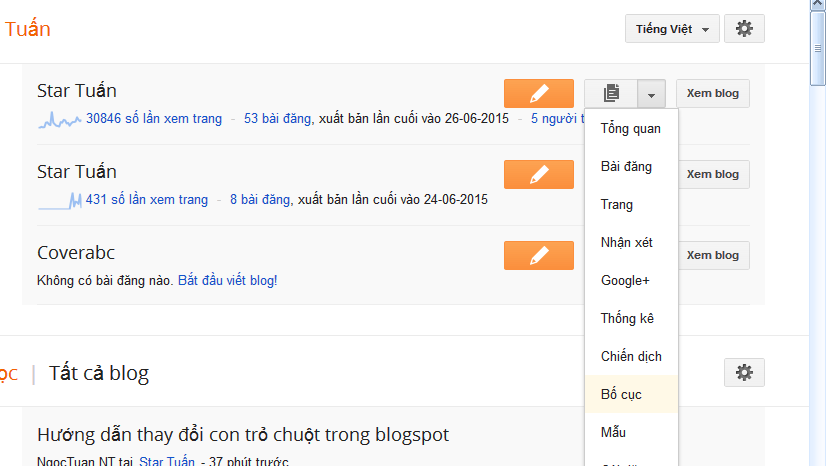
        Bước 2 : Đăng nhập vào blogger click vào phần 
        bố cục Hướng dẫn thêm hiệu ứng trỏ chuột cho Blogspot - Blogger
        Click vào thêm tiện ích
         

        Bước 3 : Click vào dấu + HTML / JavaScript

        Hướng dẫn thêm hiệu ứng trỏ chuột cho Blogspot - Blogger
        Ở phần nội dung của HTML / JavaScript nhấn tổ hợp phím Ctrl + V để Paste CodeHướng dẫn thêm hiệu ứng trỏ chuột cho Blogspot - Blogger

        Bước 4 : Nhấp nút Lưu  Và xem kết quả